ヘルプセンター
ワークスペースの各セクションの使い方を、画像付きで説明します。
作成方法を選ぶ
ジオラマは建物の写真から作成します。自分の写真か、プリセット画像を選べます。
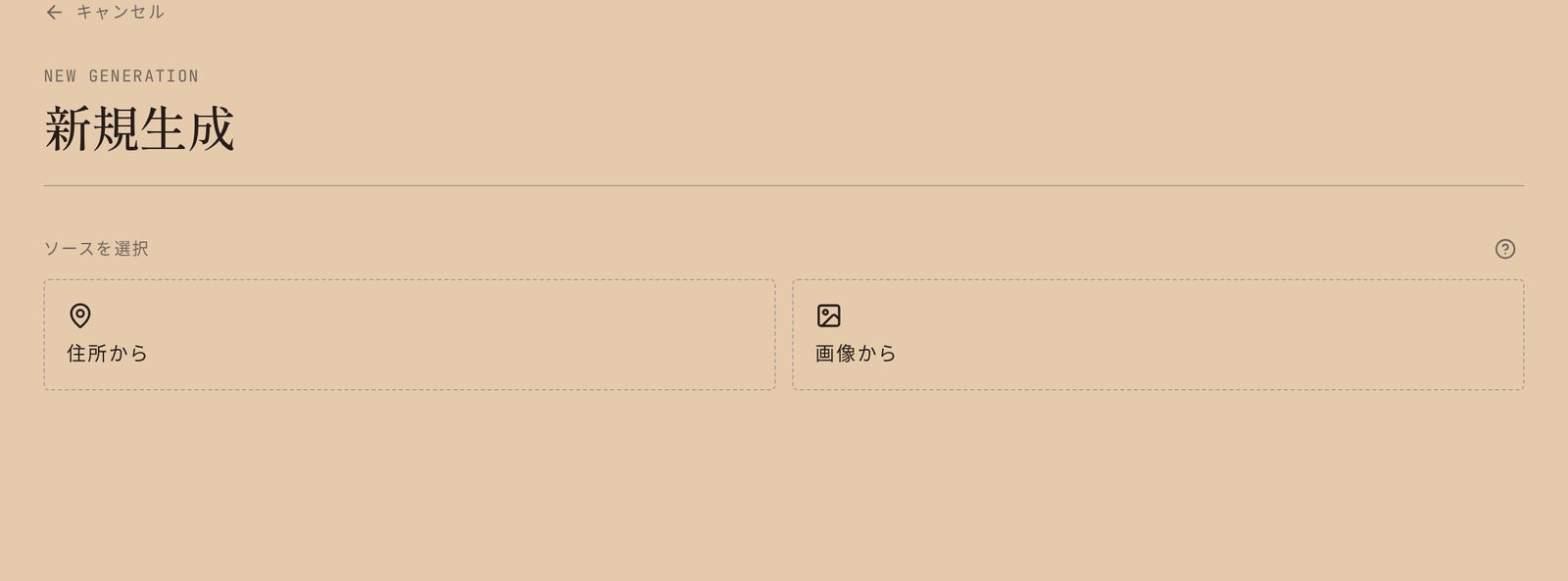
- 1画像から:建物がはっきり写った写真を1枚アップロードし、詳細とモデルの種類を選びます。
- 2プリセット:用意された建物の写真を選びます。名前とおすすめのモデルが設定済みなので、インクを確認して「作成」を押すだけです。
- 3どちらかを選んで進みます。別の方法で新しいプロジェクトを始めることもできます。
ヒント:手元に写真がなければ、まずプリセットでお試しください。
生成情報
これから作成するジョブの基本情報です。
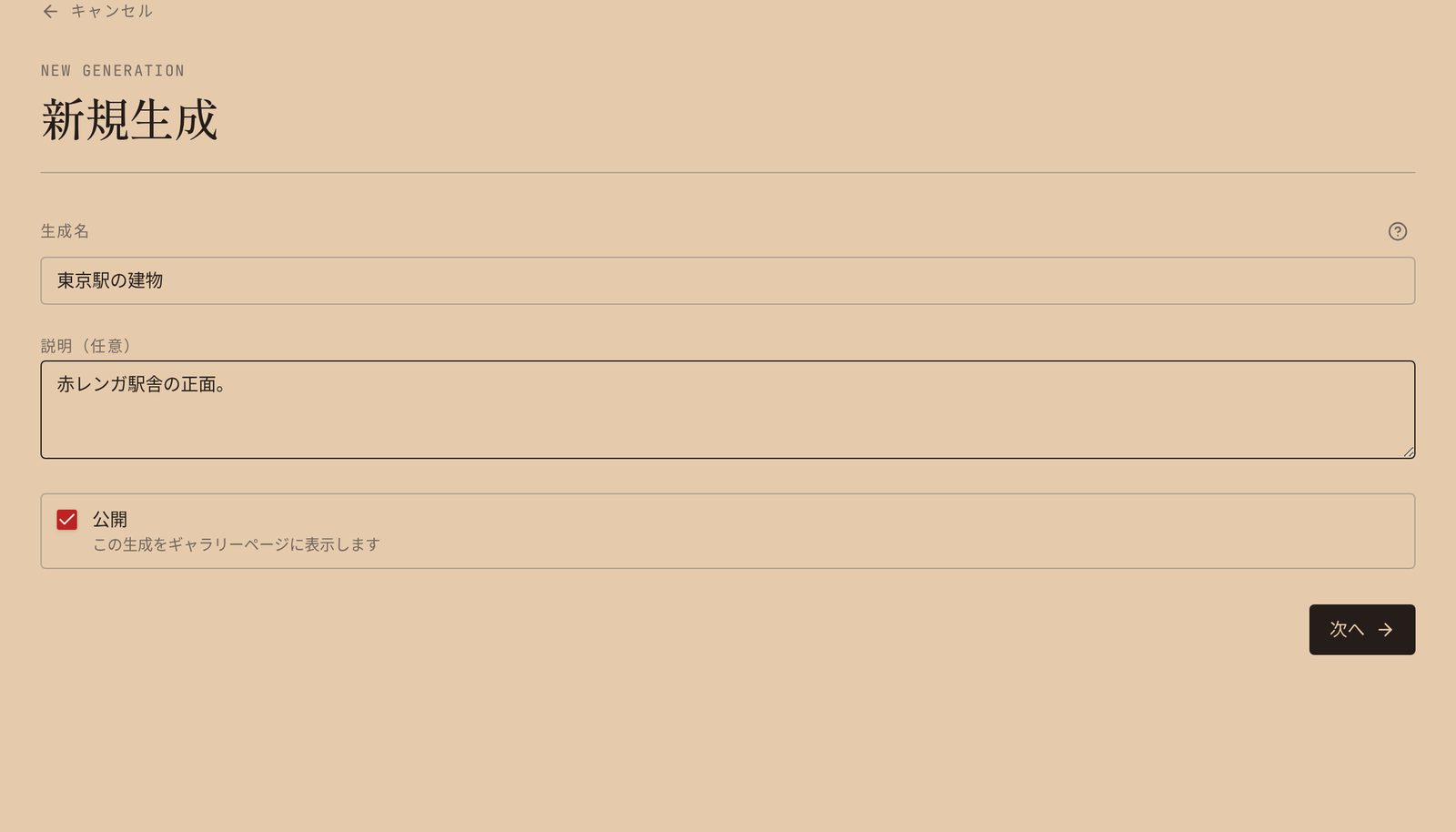
- 1名前は必須です。「マイ生成」やギャラリーに表示されます。
- 2説明は任意です。建物や場所についての短いメモを入力できます。
- 3「公開」にすると完成したジオラマがギャラリーに表示され、他のユーザーが閲覧・リミックスできます。非公開にする場合はチェックを外してください。
ヒント:名前や公開設定は、後からワークスペースの「詳細」タブで変更できます。
住所から作成
地図上で実際の建物を探し、確定するとジョブが作成されます。
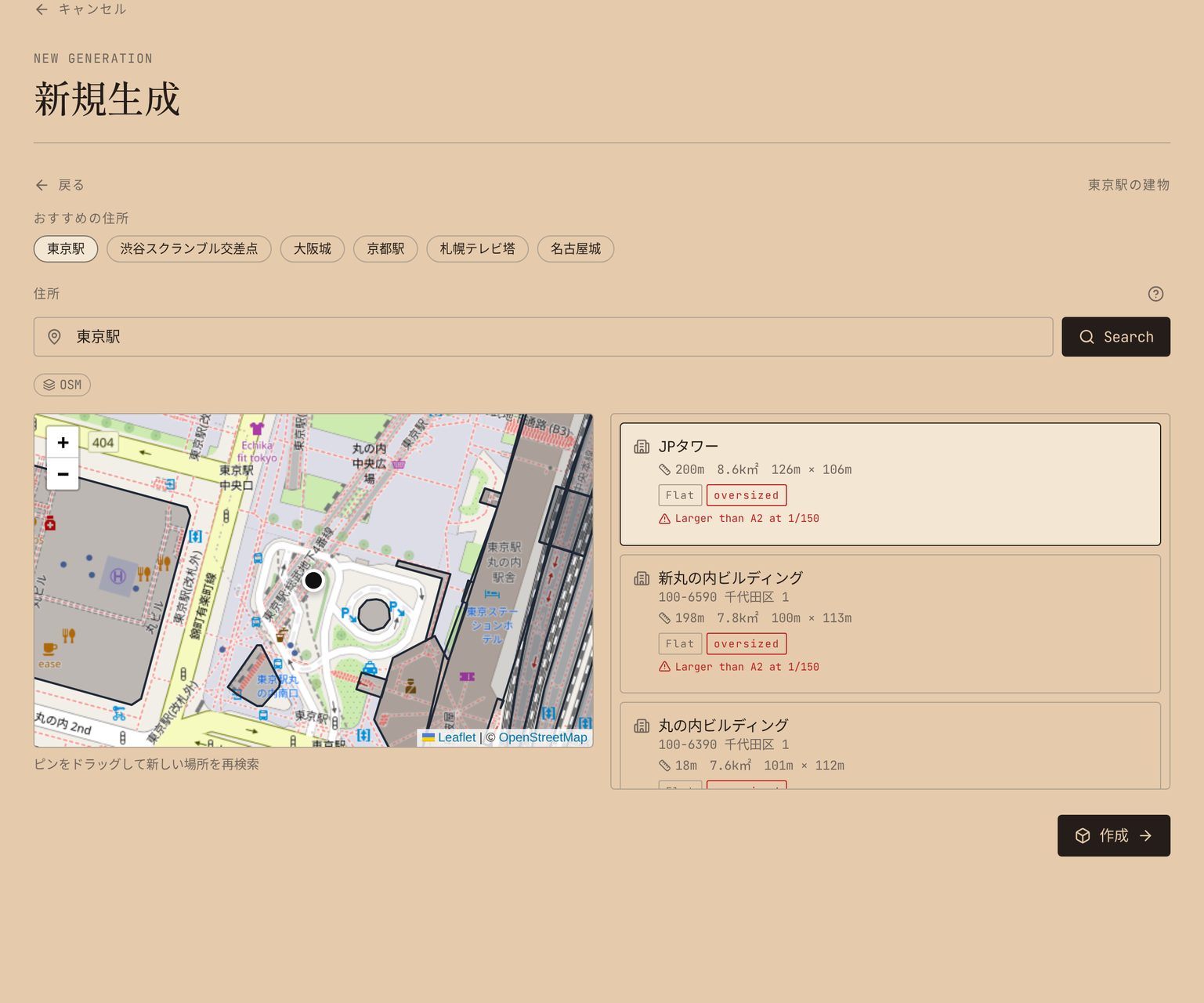
- 1住所や施設名を入力するか、候補をタップして検索します。
- 2目的の建物が見えるまで地図を移動・拡大します。
- 3建物をクリックして選択します。3Dプレビューで生成される内容を確認できます。
- 4「作成」を押すと、その建物からジョブが作られます。
ヒント:3D都市データに基づくため、収録されていない建物もあります。見つからない場合は「画像から」をご利用ください。
画像から作成
1枚の写真から3Dモデルを作り、印刷できるジオラマに仕上げます。
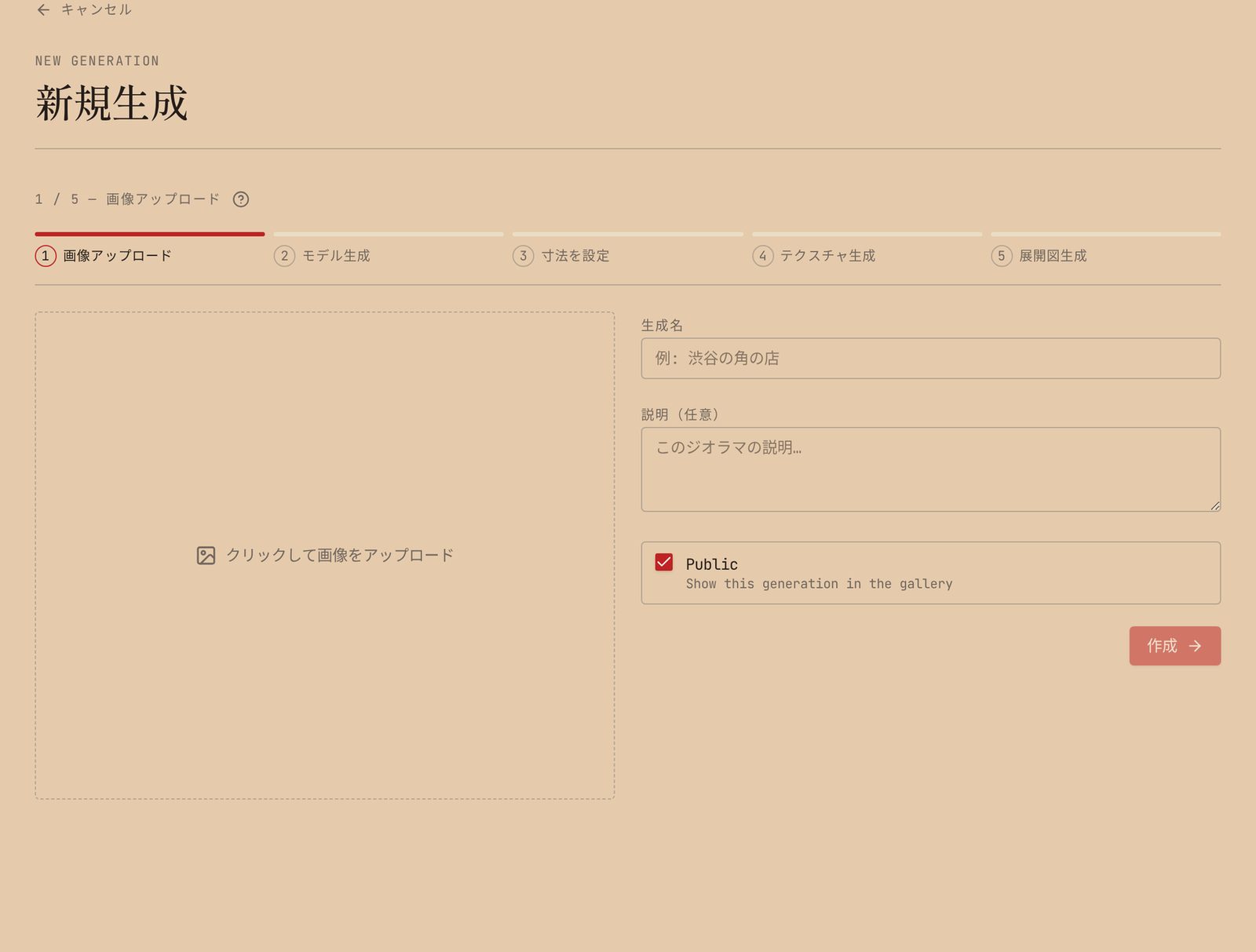
- 1建物の画像を1枚アップロードします。
- 2「生成」で3Dモデルを作成します。数分かかる場合があります。
- 3「寸法」でテクスチャ前に実際の建物サイズと縮尺を設定します。
- 4「テクスチャ」で外観を適用し、「展開」で印刷用シートを作成します。
ヒント:処理中はタブを閉じないでください。結果を受け取れなくなることがあります。
3Dプレビュー
このワークスペースでの作業内容がリアルタイムで表示されます。
モデルを読み込み中…
- 1ドラッグで回転、スクロールでズーム、右ドラッグ(または2本指)で移動します。
- 2ビュー切替で真正面の面に移動できます。テクスチャ作業の前に便利です。
- 3「画面にフィット」でカメラを再センタリングできます。
- 4ツールバーからグリッド表示、不透明表示、クリックでのパーツ選択の有効/無効も切り替えられます。
- 5ブロックやパーツをクリックすると横のリストで強調表示され、もう一度クリックすると解除されます。
ヒント:プレビューは上部で選択した「アクティブなモデル」を常に反映します。
アクティブなモデル
右側のツールを適用する対象モデルを選びます。
- 1ベース/テクスチャ済みモデル:建物そのもの。
- 2コンポーネント:追加したパーツを単体で編集します。
- 3組み立て済みモデル:すべてのパーツを結合した状態。
ヒント:モデルによっては一部のタブが無効になります。対象を切り替えて有効化してください。
展開図
3Dモデルを印刷・組み立て可能なシートに変換します。
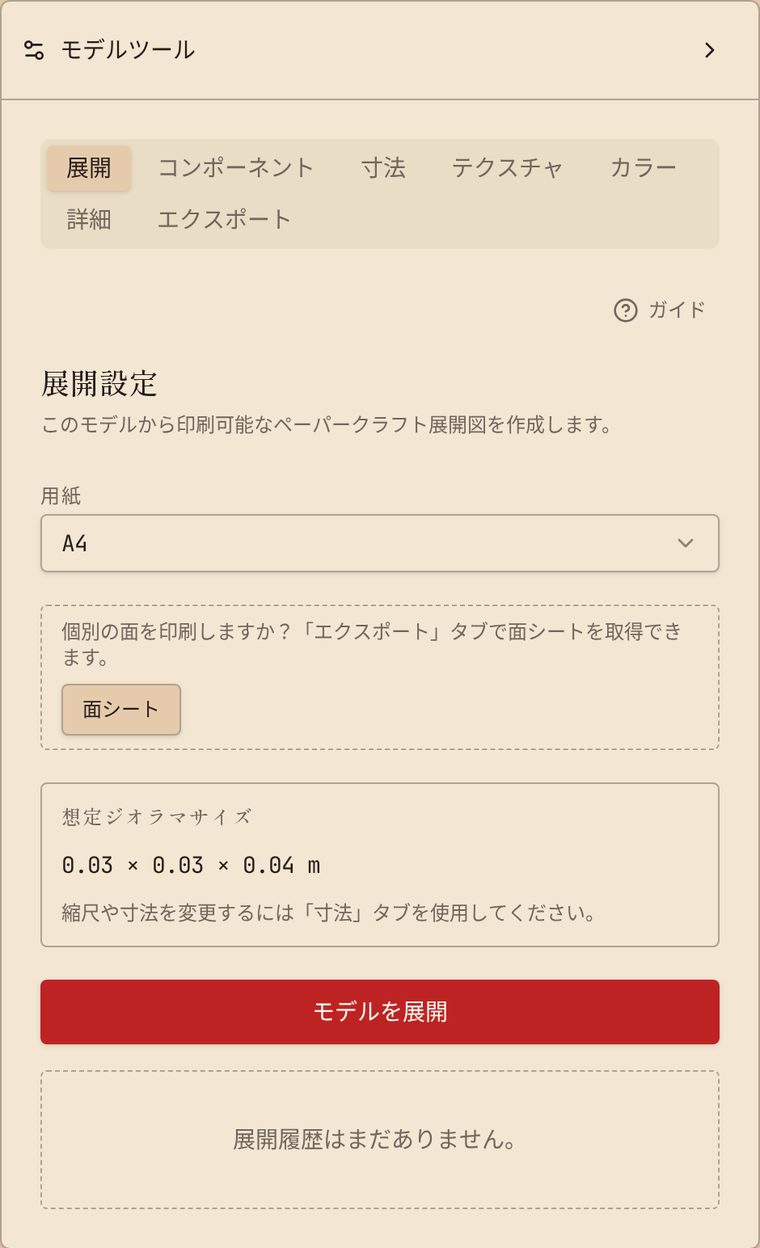
- 1印刷する用紙サイズ(A4/A3/A2)を選びます。
- 2「想定ジオラマ寸法」を確認し、収まらない場合は「寸法」タブで縮尺を変更します。
- 3展開を開始し、完了までお待ちください。PDFは展開履歴に表示されます。
ヒント:印刷に色や質感を反映したい場合は、展開前にテクスチャを適用してください。
コンポーネント
屋根・バルコニー・看板などのパーツを建物に追加します。
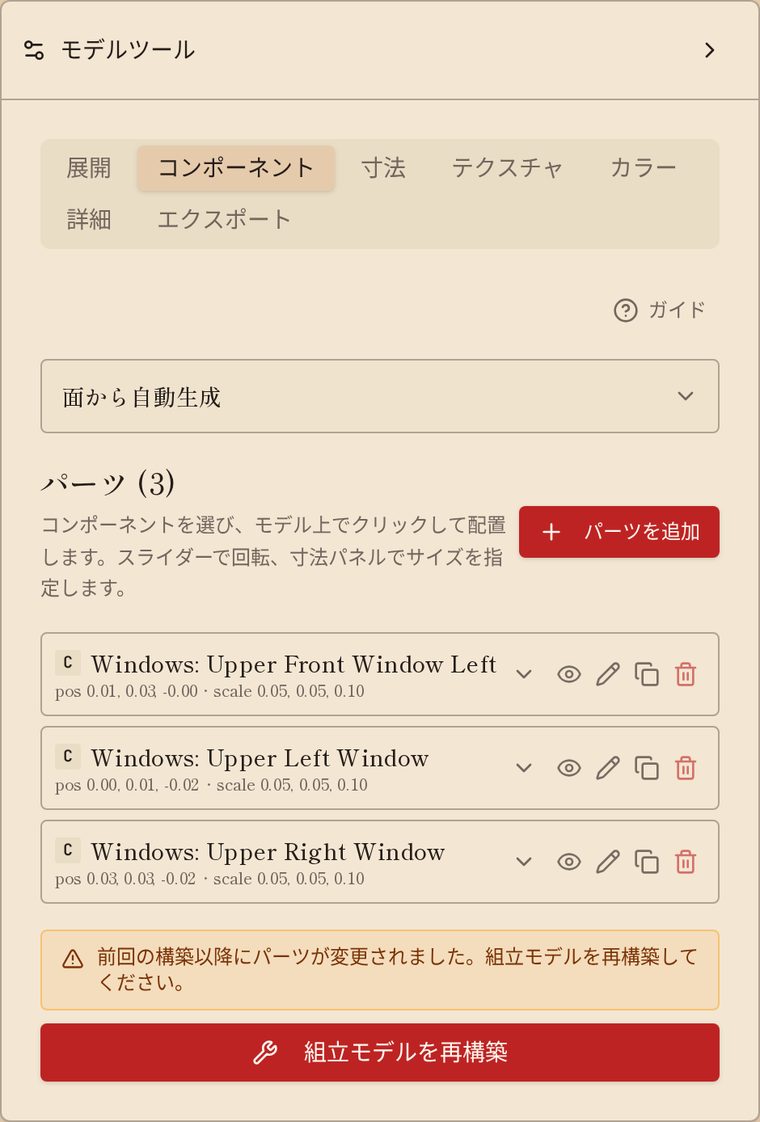
- 1ライブラリから追加、ゼロから作成、または面からの自動生成が使えます。
- 2モデル表面上でパーツの位置・回転・サイズを調整します。
- 3スパナアイコンでパーツを編集します。ライブラリのパーツは初回編集時に自分専用のコピーとして複製されるため、共有ライブラリは変更されません。
- 4コピーアイコンでパーツを複製できます。名前を入力し、複製後にそのパーツへ切り替えるかを選べます。
- 5パーツをアクティブなモデルにすると、本体と同じようにカットやリファインができます。
- 6「組み立て済みモデルを再構築」でパーツを1つのモデルに統合します。
ヒント:「面から自動生成」では複数のマーカーをまとめて描き、それぞれをパーツ化できます。
面から自動生成
1つの面にマーカーを描くだけで、それぞれをパーツとしてまとめて生成できます。
- 1面(前・後・左・右・上)を選びます。モデルが正面から自動でキャプチャされます。
- 2画像上をドラッグして、窓・扉・パネルごとにマーカーを描きます。移動・リサイズ・削除ができます。
- 3各マーカーに名前と種類(窓・扉・屋根・バルコニー・室外機・構造・その他)を設定します。
- 4この生成に適用する深さを設定します(初期値4mm)。
- 5目のアイコンで既存コンポーネントの青いマーカーを非表示にでき、描画の邪魔になりません。
- 6「コンポーネントを生成」を押すと、マーカーごとに直方体パーツが作られ、描いた位置に取り付けられます。
ヒント:組み立て済みモデルは自動では再構築されません。パーツが揃ったら再構築してください。
モデルへの配置と奥行き
パーツを建物のどこに置くか、どれだけ突き出すかを細かく調整します。
- 1ビュー(前・後・左・右・上)を選びます。赤い枠はそのビューから見たパーツを表します。100×50×10mmのパーツは、横から見ると10×50になります。
- 2枠をドラッグして面上を移動します。他のコンポーネントの枠は表示されますがクリックできないため、小さなパーツも掴みやすくなっています。
- 3「奥行きを設定」(ラベル自体でも開きます)で奥行きピッカーを開きます。
- 4奥行きピッカーでは、赤線と緑線をドラッグして開始位置と終了位置を決め、赤いマーカーをドラッグしてパーツの上下左右の位置を調整します。ズーム・パンで精密に作業できます。
- 53Dプレビューの「パーツ選択」トグルをオフにすると、回転中に誤ってパーツを選択しなくなります。
ヒント:カットツールで作られたパーツは元の面にぴったり収まっています。突出させたい場合以外は奥行きを変えないでください。
カット
面に図形を描いて、モデルから窓・出入口・アーチなどの穴やくぼみを切り抜きます。
- 1カットする面を選び、画像上をドラッグしてマーカーを描きます。1回の操作で複数描けます。
- 2各カットの形状を選びます:長方形、角丸長方形、円、楕円、半円、ノルマン/ゴシックアーチ、三角形、台形、多角形、フリーハンド(点をクリックして閉じる)。
- 3各カットの深さを設定します。貫通させたい場合は「貫通させる」をオンにします。
- 4コピーアイコンで、同じ設定のカットを複製できます。
- 5各カットで「切り抜いた部分をコンポーネントとして保存しますか?」を選びます。「はい」にすると、切り抜いた位置にそのまま取り付けられ、単体で再利用・展開できます。
- 6カットを適用します。メインモデルであれば、カット前の状態にいつでも戻せます。
ヒント:コンポーネントが対象のときは元に戻せません。カットする前にコンポーネントを複製しておいてください。
リファイン(凹凸を付ける)
平らな面を実際の凹凸メッシュに作り直し、印刷時にレリーフやモールディングが立体的に出るようにします。
- 1リファインを開き、作り直す面を選びます。
- 2面の画像から深さを読み取り、実際の形状に変換します。スムージングと最小厚みを調整して、薄すぎる部分が出ないようにします。
- 3プレビューで元のモデルとリファイン後を見比べます。
- 4「適用」でモデルを置き換えます。閉じれば元のままです。
ヒント:コンポーネントにも使えます。形状を切り抜いた後、平らではなく浮き彫りにしたい場合に便利です。
屋根の設定
屋根は建物に合わせて自動生成されます。ドラッグや拡大縮小は不要で、形状を選んで数値を調整するだけです。
- 1屋根形状を選びます:切妻、切妻(開き)、寄棟、方形、入母屋、片流れ、招き屋根、陸屋根。
- 2形を決めます:勾配、軒の出、屋根板の厚み。
- 3位置を決めます:回転(度)、高さオフセット、左右/前後の微調整。
- 4必要な部材を追加します:棟包み、破風板。色も選べます。
- 5各設定のラベル横にある「?」ボタンから、その項目だけの詳しい説明を開けます。
ヒント:値を変えるとプレビューが実際のモデルの上で即座に更新されます。良ければ「屋根を追加」(編集時は「変更を適用」)を押してください。
屋根役物
大棟・棟瓦・鬼瓦・軒瓦・平瓦段・破風板などの役物を、単体のコンポーネントとして追加できます。
- 1「新しい役物」を押して編集画面を開きます。
- 2取り付け先を選びます:既存の生成屋根、またはモデル上端(陸屋根)。役物はその勾配に合わせて作られます。
- 3役物を選びます。取り付け先の屋根形状に合わないものは選択できません。
- 4数(繰り返す役物の場合)、色、高さオフセット、左右・前後の微調整を設定します。プレビューは実際のモデル上で即時更新されます。
- 5「役物を追加」を押すと、単体のコンポーネントとして追加され、名前変更・表示切替・複製・書き出し・展開を個別に行えます。
ヒント:軒瓦・平瓦段・縦桟などの薄い役物は、小さい縮尺では展開時ののりしろが極端に小さくなります。展開前に縮尺を大きくしてください。
モデルへの配置
屋根を建物のどこに置くかを真上から微調整するための表示です。
- 1赤い枠が屋根です。移動モードで中央をドラッグすると、左右・前後にずらせます。
- 2リサイズモードに切り替えて角をドラッグすると屋根の大きさを変えられます。反対側の角は固定されます。
- 3枠は屋根と一緒に回転するため、25度のような斜めの角度でも屋根の向きに沿ってリサイズできます。
- 4ポインターを離した時点で変更が保存され、新しいサイズと位置に合わせて屋根のメッシュが再生成されます。
ヒント:屋根がずれてしまったら、移動モードに戻して枠を建物の上にドラッグし直してください。
寸法
実物のサイズとモデル縮尺を設定します。
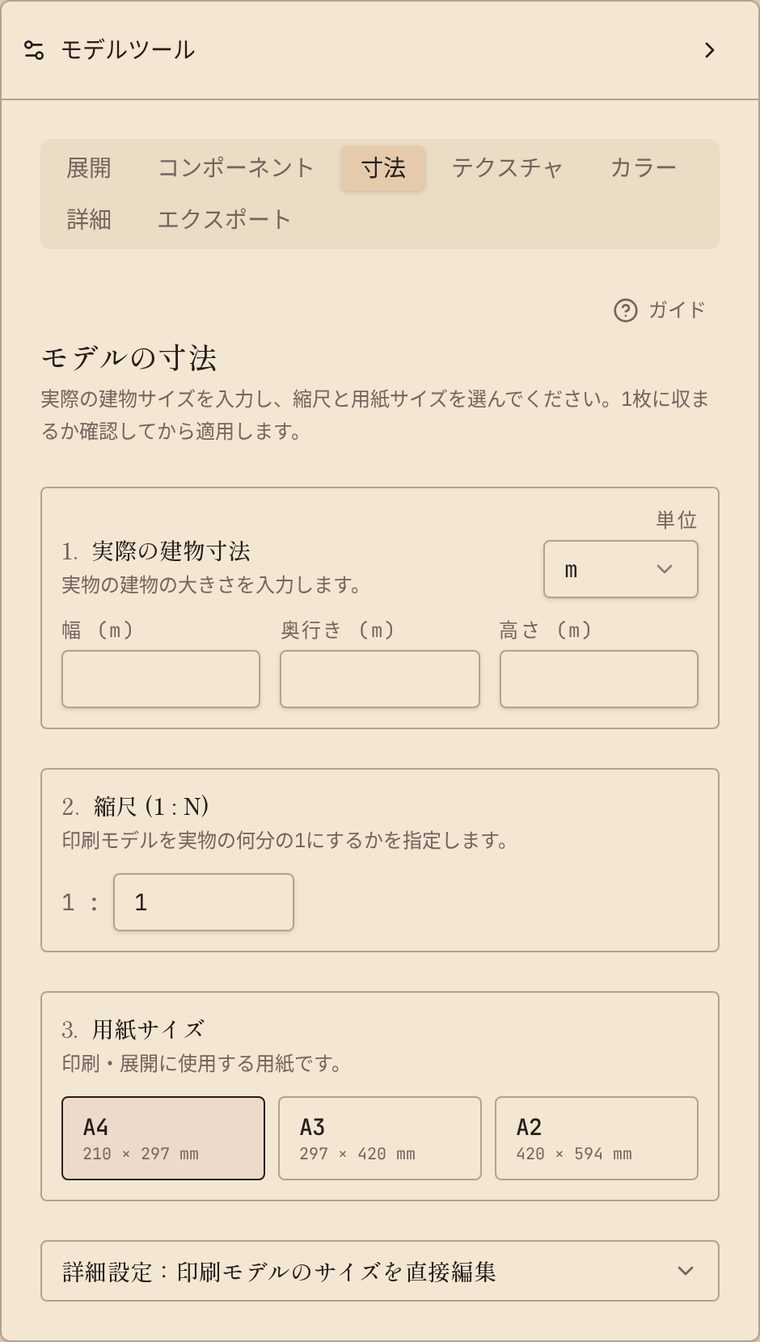
- 1実際の建物寸法を入力するか、検出された値をそのまま使います。
- 2縮尺(例:1:150)を選ぶか、自動計算に任せます。
- 3保存すると、展開図・面シート・印刷出力に反映されます。
- 4寸法と縮尺を設定したら「サイズを適用してモデルを再生成」をクリックし忘れないようにしてください。押さないとモデルは更新されません。
ヒント:保存した縮尺が展開履歴やPDFシートに表示されます。
テクスチャ
AIでモデルにリアルな素材感を生成します。
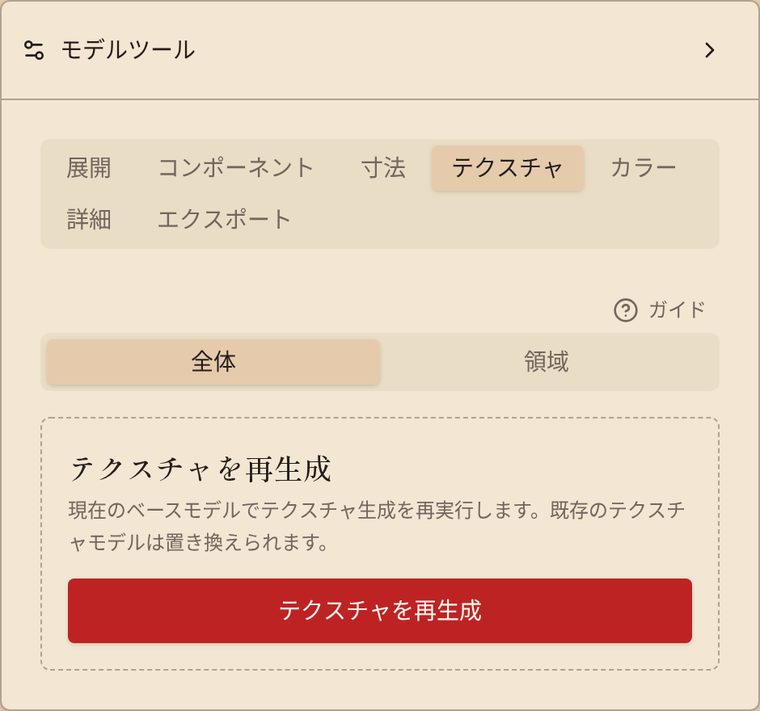
- 1全体:説明文と任意の参考画像から建物全体を再テクスチャします。
- 2面:特定の面ごとに個別の指示でテクスチャします。
- 3エリア:面の上に矩形を描き、その範囲だけをテクスチャします。
ヒント:テクスチャ処理はジョブとして実行されます。実行中にモデルを編集しないでください — 新しいテクスチャが届くと変更が上書きされます。
全体テクスチャ
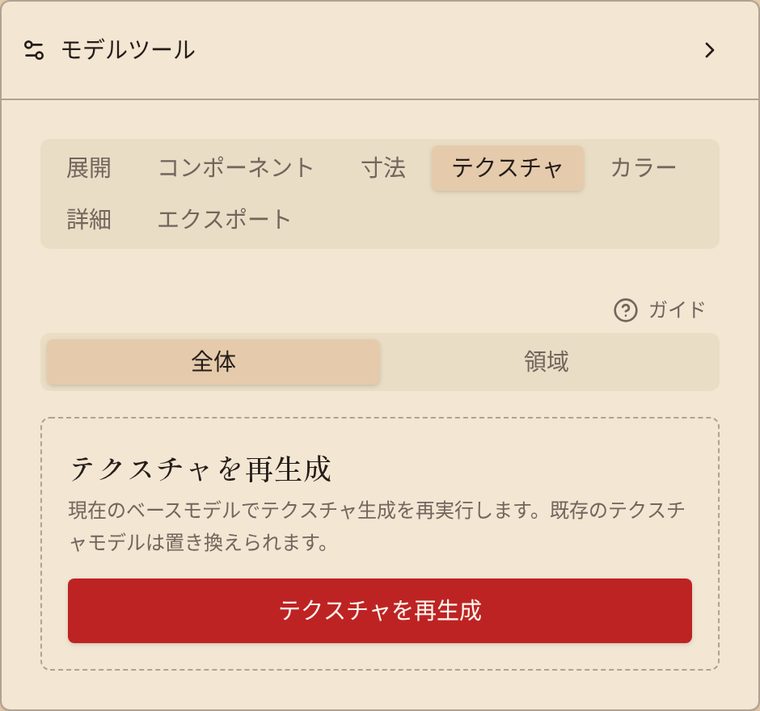
- 1建物の素材や雰囲気を文章で説明します。
- 2必要に応じて参考画像を追加し、色や素材を指定します。
- 3再生成すると、モデル全体が一度にテクスチャされます。
ヒント:「風化した灰色のコンクリートに濃色アルミサッシ」のように具体的に書くと精度が上がります。
面テクスチャ
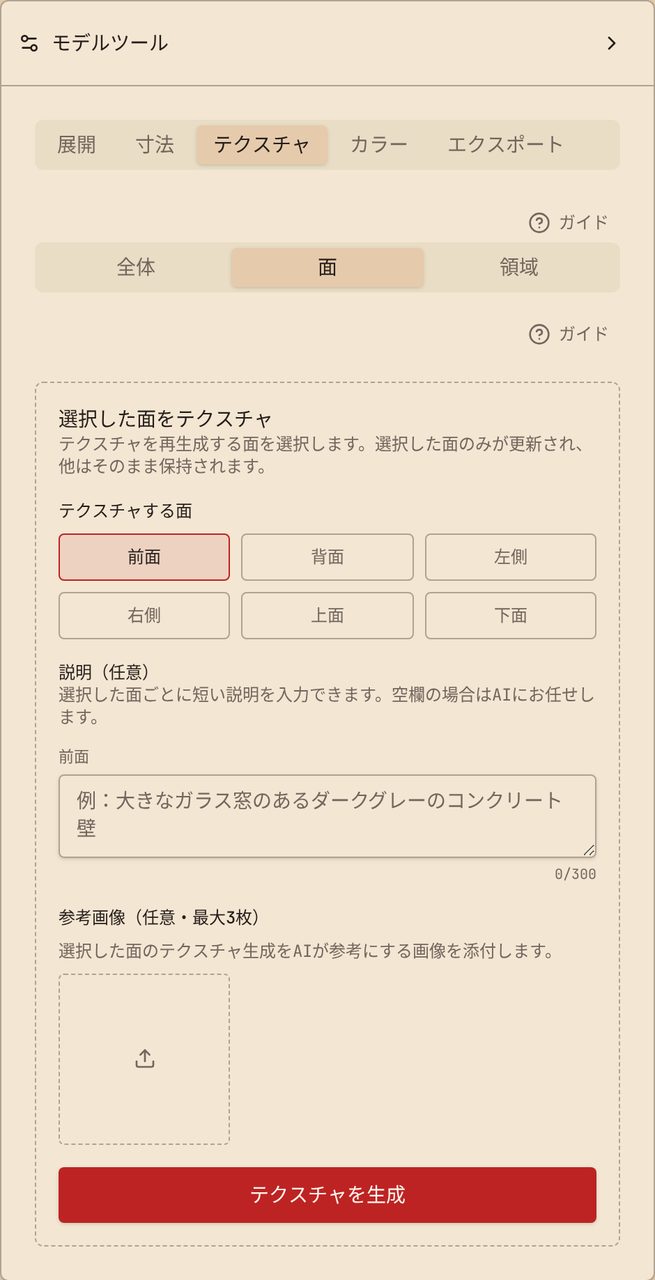
- 1変更したい面を選択します。
- 2短い指示文を入力し、必要なら参考画像を追加します。
- 3再生成しても、選択していない面のテクスチャは維持されます。
ヒント:プレビューのビュー切替で面を正面から見てから選ぶと選択しやすくなります。
エリアテクスチャ
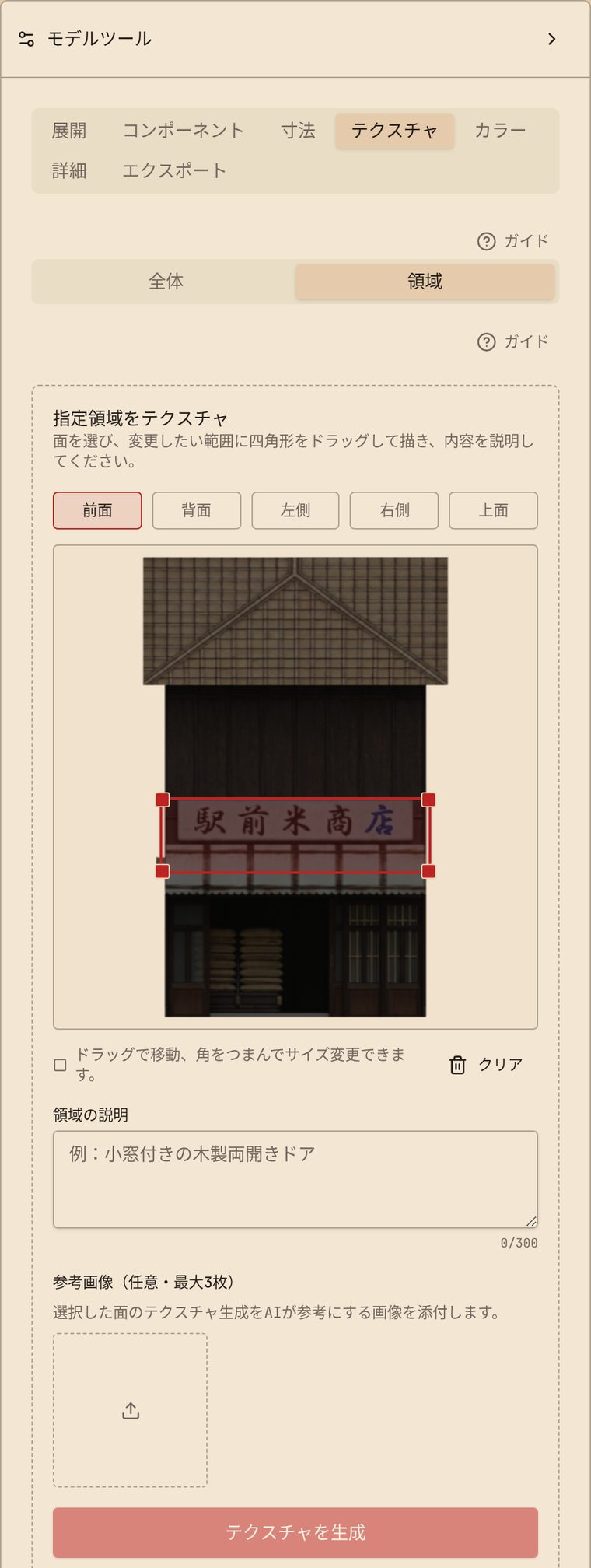
- 1面を選び、変更したい範囲を矩形でドラッグして指定します。
- 2その場所に何を表示するか説明し、参考画像を最大3枚まで追加できます。
- 3再生成すると、描いた範囲だけが変更されます。
ヒント:壁の一部に店舗ファサードや看板、壁画を追加するのに便利です。
カラー
AI処理なしで色を直接調整できます。
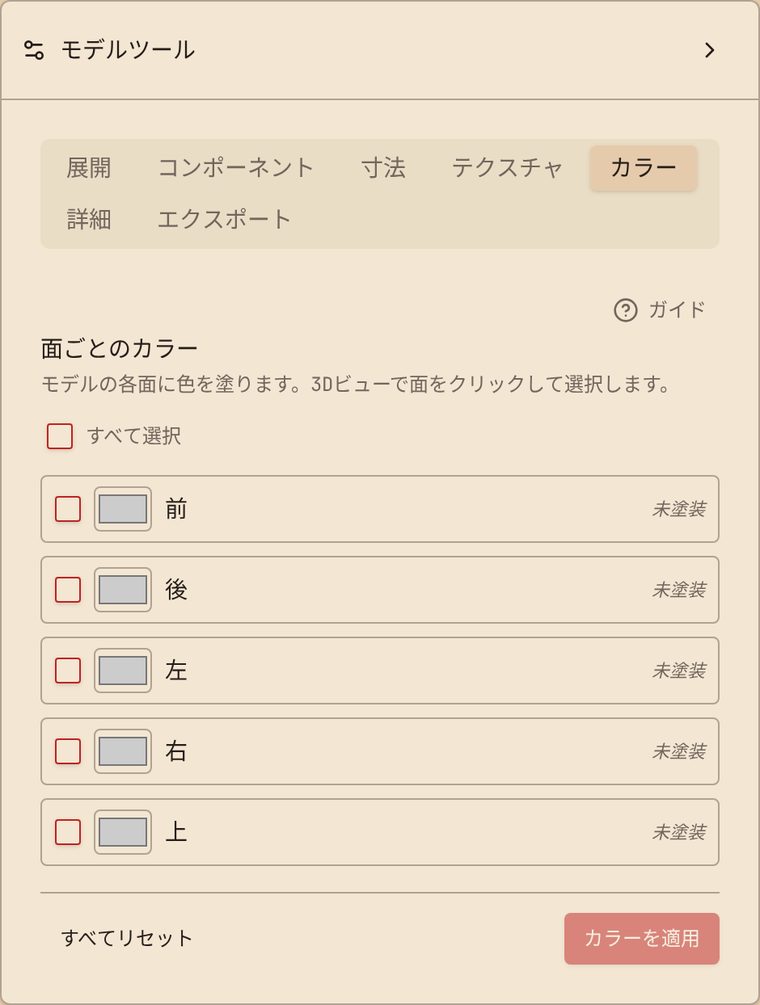
- 1リストから面またはマテリアルを選びます。
- 2色を選ぶと、プレビューに即座に反映されます。
- 3保存すると、展開図や書き出しにも反映されます。
詳細
このジオラマの基本情報です。
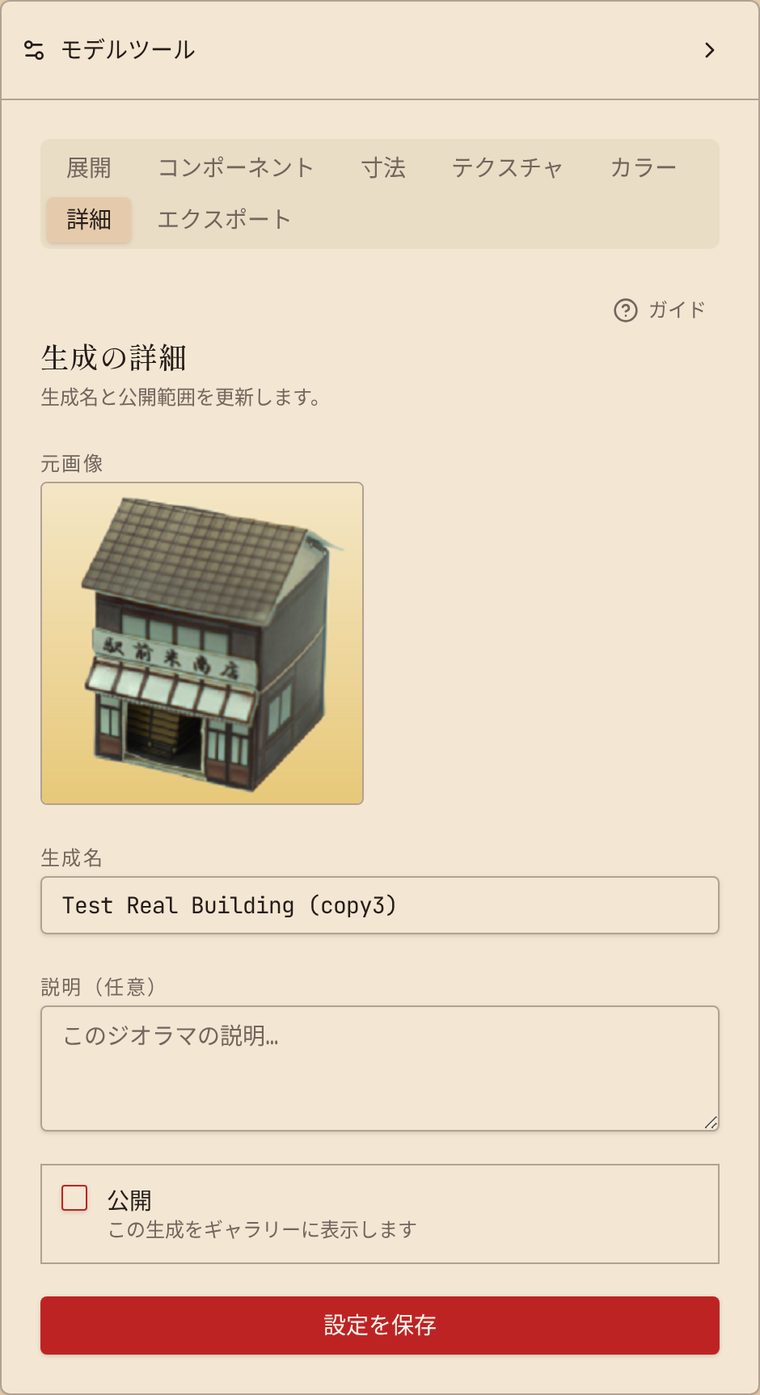
- 1作品名や説明を編集できます。
- 2公開にするとギャラリーに表示され、非公開なら自分だけが閲覧できます。
ブロック
建物をブロックに分割して、1つずつ作業できます。
- 1「建物を分割」を押すと、現在のモデルがブロックに分割されます。大きなモデルは数分かかることがあります。
- 2ブロックタブは全体モデルと結合モデルの両方で使えます。結合モデルから分割すると、同じブロック一式が置き換わります。
- 3一覧からブロックを選ぶと対象モデルになり、プレビューや他のタブがそのブロックに対して動作します。
- 4各ブロックは名前変更・ダウンロード・削除ができます(削除時は確認が表示されます)。
- 5ブロックが対象のときは展開図・カット・書き出しタブが使えます。カットや詳細化はそのブロックのモデルを直接上書きするため、元に戻すにはブロックを再生成してください。
- 6一覧のブロックをクリックすると3Dプレビューで強調表示され、シーン上のブロックをクリックすると一覧で選択されます。
- 7ブロックの書き出しも、全体モデルと同じくご利用プランの形式制限に従います。
- 8全体モデルで「ブロックを再生成」を押すと再分割され、現在のブロックは置き換えられます。
ヒント:大きな建物ほど効果的です。小さなブロックは用紙が少なく済み、組み立ても簡単になります。
ブロックスタジオ
ブロック専用のページです。メインのワークスペースを煩雑にせず、ブロックごとにすべてのツールを使えます。
- 1ブロックスタジオは分割後に使えるブロック専用の別ページです。
- 2ブロックを選び、単体で作業します:パーツの追加・配置、カット、テクスチャ、寸法設定。
- 3「パーツをブロックに統合」で、取り付けたパーツをブロック本体に結合します。
- 4「ブロックを再結合」で、現在のテクスチャのままブロックを1つのモデルにまとめます。
ヒント:メインのワークスペースでは、ブロックは展開図・カット・書き出しタブが使えます。パーツ・テクスチャ・寸法・再結合はこちらで行います。
書き出し
組み立てや再利用に必要なファイルをダウンロードします。
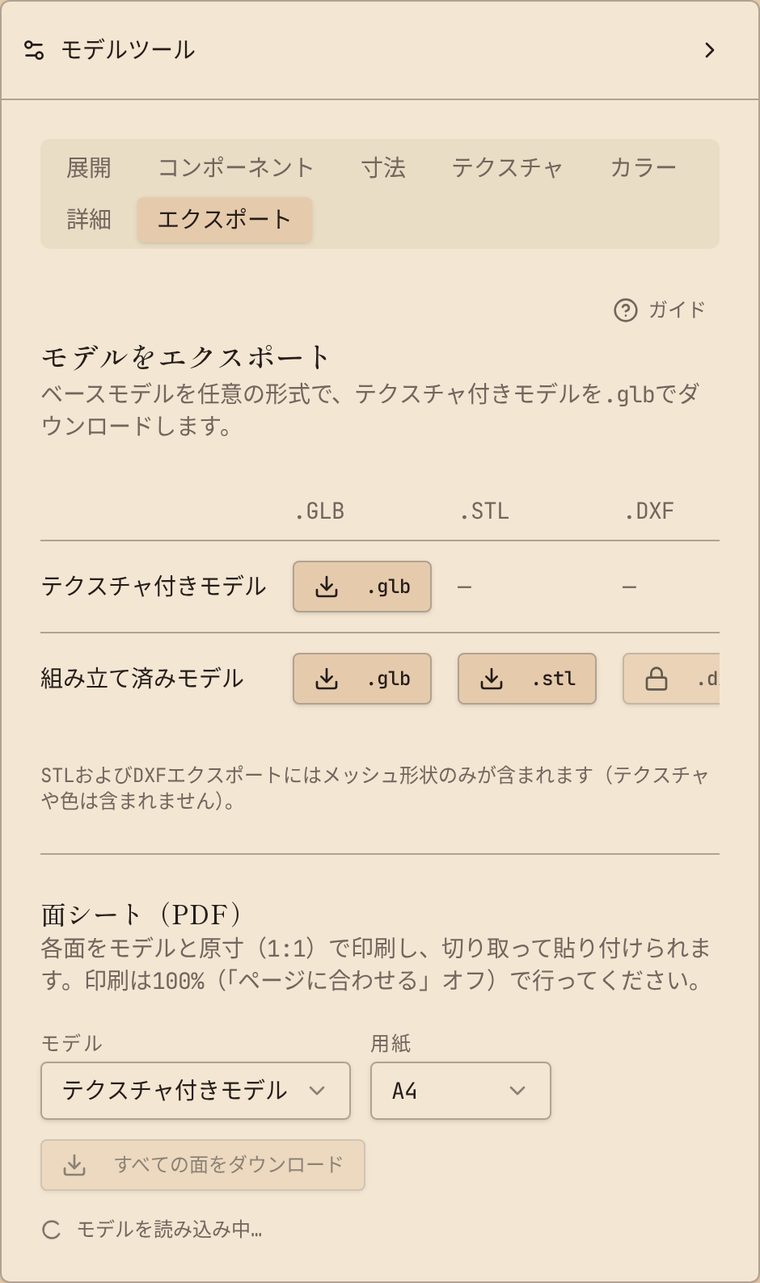
- 1面シートは選択した用紙に各面を実寸で印刷します。
- 2組み立て済みのペーパークラフトに再テクスチャする際にも面シートが便利です。展開から作り直す代わりに、面シートを印刷してジオラマに貼るだけです。
- 3分割済みの建物では、ブロックごとのセクションが表示され、ブロック単位で書き出し・印刷できます。
- 4用紙サイズ「フル」を選ぶと、面の寸法にぴったり合う1枚のカスタム用紙になり、分割印刷が不要になります。
- 53Dモデルをダウンロードして他のソフトで利用できます。
ヒント:縮尺を正確に保つため、「用紙に合わせる」ではなく100%で印刷してください。